
こんにちは!コミュニティコムスタッフの勝沼です。
弊社では埼玉県さいたま市にあるコワーキングスペース7F(ナナエフ)の運営や、WordPressを使ったウェブサイト制作をはじめとし、さまざまな事業をおこなっております。
クリニックのホームページ制作を検討されている方の中で、
・見た目がきれいなホームページを簡単に作りたい
・一度 WordPressでのホームページ制作に挑戦したが、挫折した
・ホームページ制作の経験があまりないので不安
といったお悩みはございませんか?
そのような方におすすめなのが、WordPressテーマです。
今回は、弊社が開発したクリニック向けWordPressテーマを使用し、実際にホームページを制作してみました。
このクリニック向けWordPressテーマは、予約リンク、診療案内、ブログなど、医院のホームページ運営に必要な機能が揃ったオールインワンな国産 WordPress テーマ(テンプレート)です。
マニュアルに沿って情報を追加していくだけで、簡単にクリニックのホームページが制作できました。この記事では、その制作過程をご紹介します。
クリニック向けWordPressテーマは、「歯科医院・歯医者さん向け」と「眼科向け」がございます。
今回は「歯科医院・歯医者さん向けWordPressテーマ」を使用して、テーマのインストールから作成までの流れをご紹介します。
クリニックシリーズを検討されているすべての方におすすめの内容となっておりますので、ぜひ一通りご覧ください!
制作概要・参考ページ
今回は以下内容でホームページを制作していきます。
| 使用テーマ | 歯科医院・歯医者さん向け WordPress テーマ by Communitycom |
|---|---|
| クリニック名 | サンプル歯科医院 |
| ホームページ制作目的 | ・クリニックの情報がわかりやすくまとまったウェブサイトが欲しい ・オンライン予約サイトへの導線を設けたい |
| 制作する上で参考にしたページ | ・WordPress テーマ by Communitycom 設定マニュアル ・WordPress テーマ by Communitycom クリニックシリーズ 設定マニュアル |
マニュアルを読みながら作業を進めることで、よりスムーズに制作することができました。
実際に作業される際には、ぜひあわせてご覧ください。
さっそくホームページを制作してみましょう
以降の手順は、WordPress自体のインストールが完了しているところからスタートします。
WordPressのインストールがまだの方は、先に対応してからこの記事をお読みください。
STEP 01 テーマのインストール〜適用
*所要時間:〜5分
テーマのインストール方法 を参考に、テーマを適用していきます。
マニュアルを読みながら進めれば、5分もかからずに適用が完了しました。
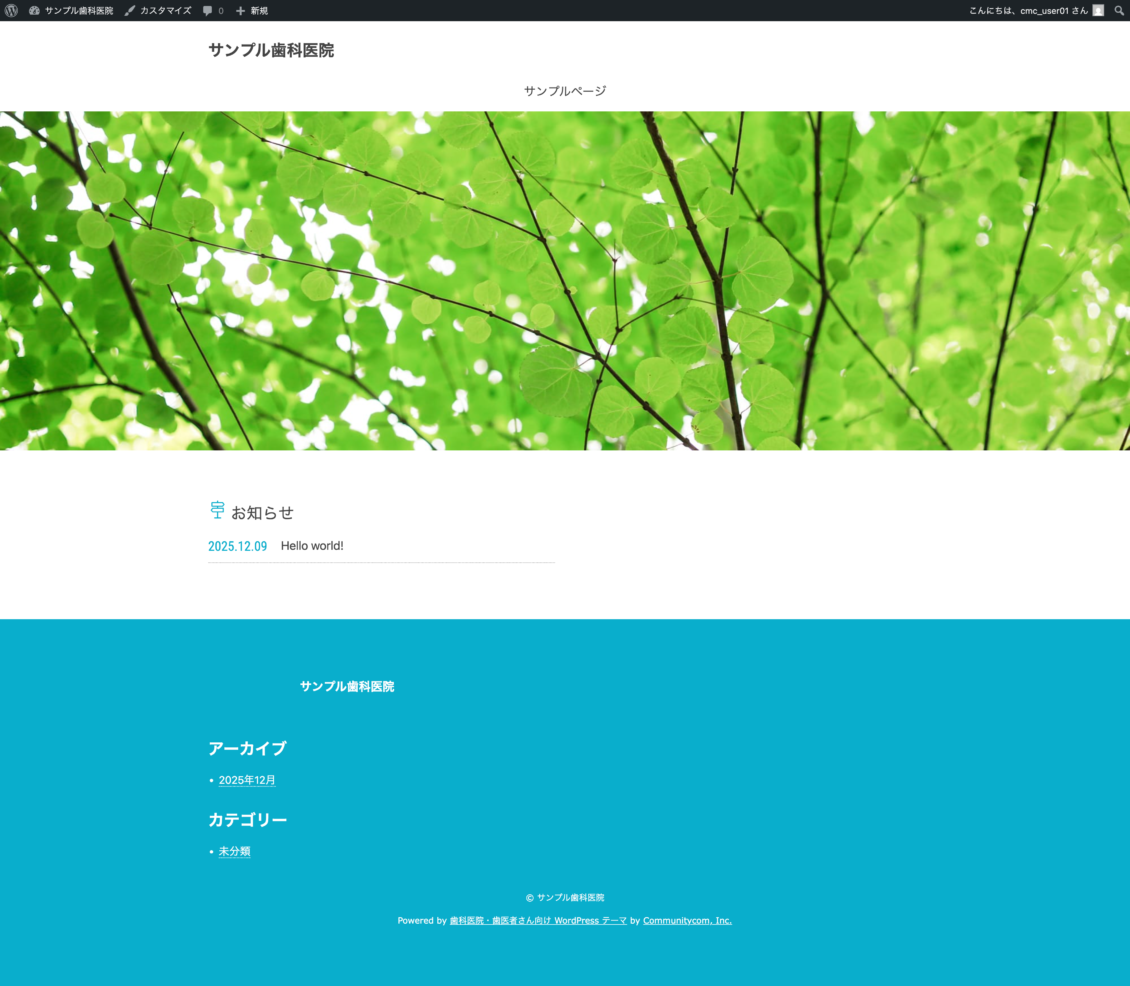
適用後、トップページを開いてみるとテーマが無事反映されていることが確認できます。サイトにはまだ情報が入っていないため、最低限の情報が表示されている状態です。ここからマニュアルに沿って情報を追加していきます。
STEP 02 カスタマイザーで編集する
WordPressのテーマにはカスタマイザーという便利な機能があります。
WordPressには、ホームページの見た目をリアルタイムで変更して確認できるテーマカスタマイザーという機能が用意されています。テーマをインストールした後にテーマカスタマイザーを使えば、HTMLやCSSといった難しいコードを書かなくても手軽に見た目のカスタマイズが可能です。
https://communitycom-shop.jp/theme_manual/how-to-use-customizer/
本来であれば専門知識が必要なところを、カスタマイザーを使えばウェブサイトでユーザーが直接目にする部分(フロント側)のほとんどを感覚的に設定できてしまいます。
ここの工程を一通り終えることで、かなりサイトが充実しました。
さっそく流れを紹介していきます。
■本格的な制作に入る前に
以降の工程も簡単に操作ができるようになっていますが、事前に入れる情報を準備しておいた方が、よりスムーズに制作を進めることができます。
▼事前に準備・検討しておいた方が良いもの(例)
・ロゴ画像
・ホームページのイメージカラー
・クリニック情報に関する情報(所在地/電話番号/診療時間/はじめて来院される方へのご案内など)
・その他ホームページに入れたい情報、どのようなページを作成するか、サイト全体の構成
・その他使用したい写真や動画、バナーなど
事前にマニュアルを一通りご覧いただくことで、どのような情報が必要かを大まかに把握することができると思います。
ぜひ一度ご覧ください。
ウェブサイトの情報が充実していると、来院される方にとってより一層使いやすいものとなりますので、十分に準備しておくことをおすすめします。
作業自体が簡単な分、ホームページの内容を考える方に時間を割くことができるのも、テーマ利用のメリットかもしれません。
STEP 02-1 見た目を整える(基本事項)
*所要時間:10〜20分ほど(内容が事前に決まっていれば)
カスタマイザーを使用して、見た目を整えていきます。
・サイトタイトルまたはロゴ
・メニューの設定
・ウィジェットの設定
・デザインの設定
・ヘッダー画像またはスライドショーの設定
※ヘッダー画像とスライドショーは併用できません。
※WordPress テーマ by Communitycom クリニックシリーズ 設定マニュアルを読みながら進めています
ヘッダー画像を内観写真に変えたことで、クリニックのサイトだということが一目で伝わりやすくなりました。
キーカラーはクリニックのロゴにあわせて選ぶと、全体的にまとまりが出るのでおすすめです。
また、このテーマにはフッターに3つのウィジェットエリアがあります。今回は以下で設定をしました。
- フッター1:ナビゲーションメニュー
- フッター2:最新の投稿
- フッター3:検索
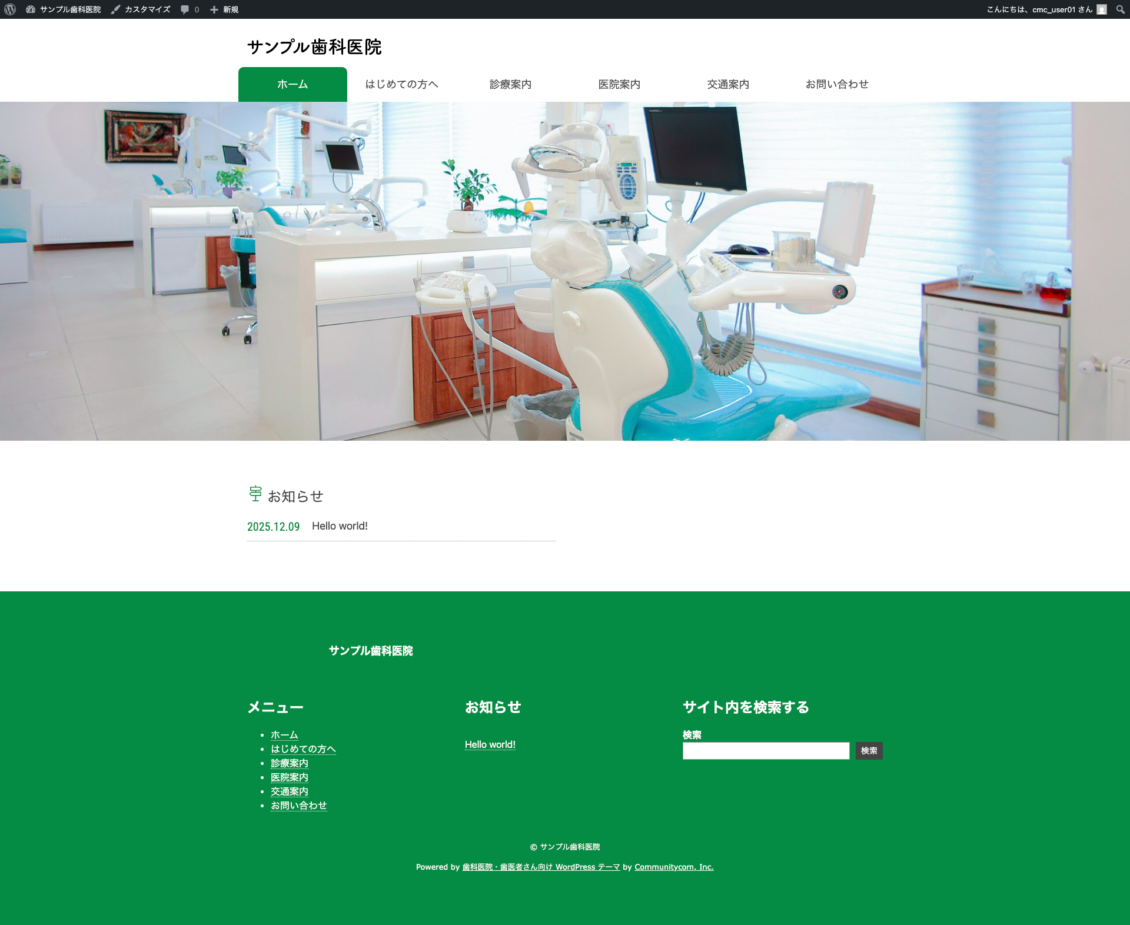
まだ投稿を作成していないため、投稿にまつわる情報は表示されていない状態です。
マニュアル通りに進めていけば、投稿を作成する手順も出てきますのでご安心ください。
STEP 02-2 クリニックに関する情報を設定する
*所要時間:10〜30分ほど(内容が事前に決まっていれば)
カスタマイザーを使用して、クリニックに関する情報を設定していきます。
・医院情報の設定
・Googleマップの設定
・診療時間の設定
・診療案内情報の設定
・医院アピールの設定
※WordPress テーマ by Communitycom クリニックシリーズ 設定マニュアルを読みながら進めています
前述した通り、事前に入れる情報を準備しているか否かで設定にかかる時間がかなり変わってくる工程でした。
特に「診療案内情報の設定」「医院アピールの設定」については2〜5行ほどの文章を設定できますので、来院される方へどのようなことを伝えたいかを整理しておくとスムーズに設定を進められると思います。
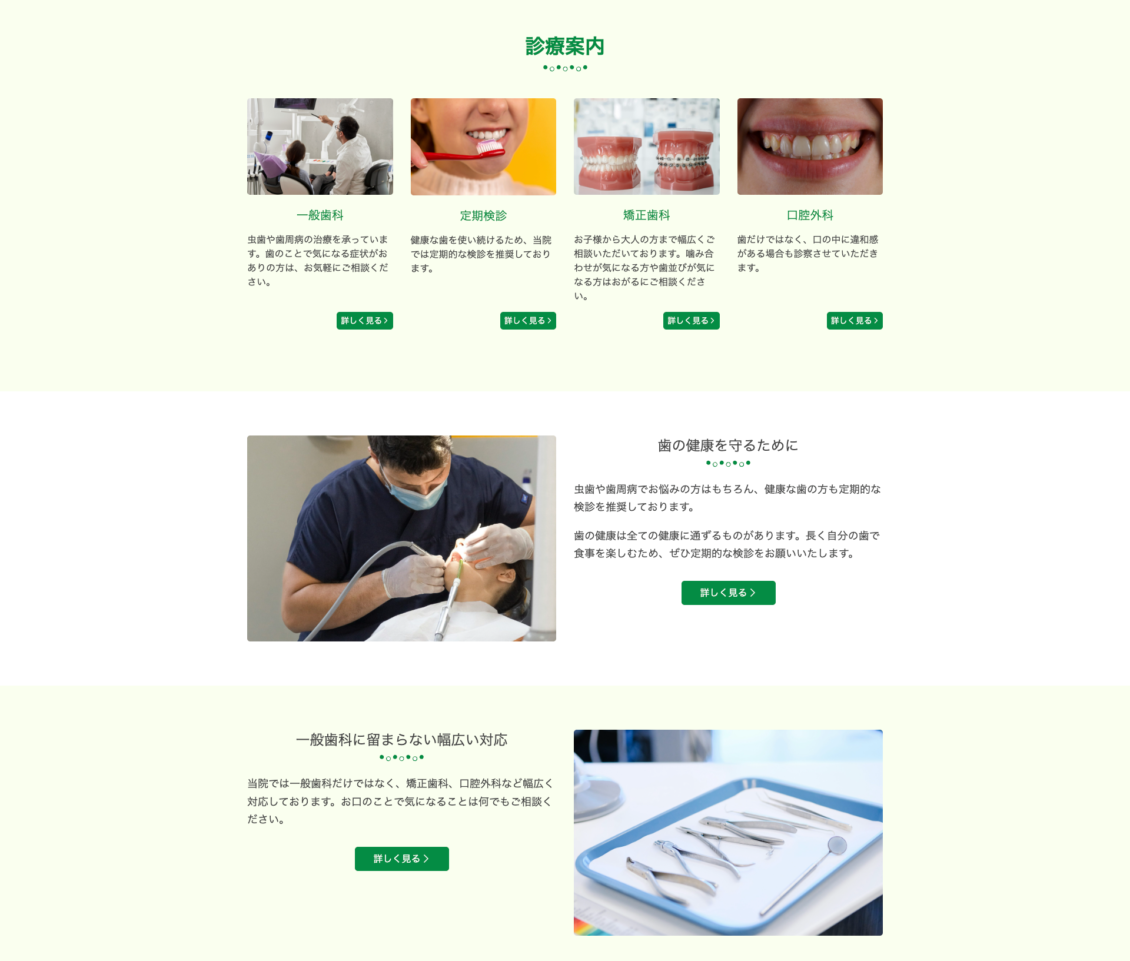
来院される方にとって重要度の高い情報であろう「診療時間」ですが、フィールドに沿って入力をしていくだけで整った表形式としてサイト上に表示されるのが大変魅力的でした。
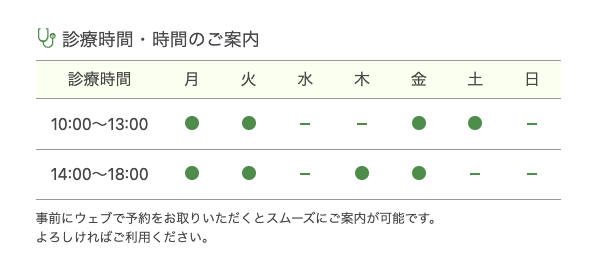
お急ぎの方は比較的すぐに登録できる「医院情報の設定」「診療案内情報の設定」を先に済ませてサイトを公開し、公開後に診療案内や医院アピールセクションに掲載する文章をじっくり考えてから設定するというのも良いかもしれません。
ここまで一通り設定を終えると、クリニックのサイトとして必要な基本的な情報が揃った状態になります。
あともう少しでカスタマイザーでの編集が完了します。
STEP 02-3 さらに細かな設定をしていく
*所要時間:5分ほど
マニュアルに沿って、さらに細かな設定をしていきます。
・SNSの設定
・その他の設定
※WordPress テーマ by Communitycom クリニックシリーズ 設定マニュアルを読みながら進めています
ここまでがカスタマイザーでの編集です。
マニュアルに沿って入力していくだけで、クリニックのサイトとして必要な情報が揃った状態になりました。なお、設定してきたものは全てカスタマイザーでいつでも気軽に変更することができます。
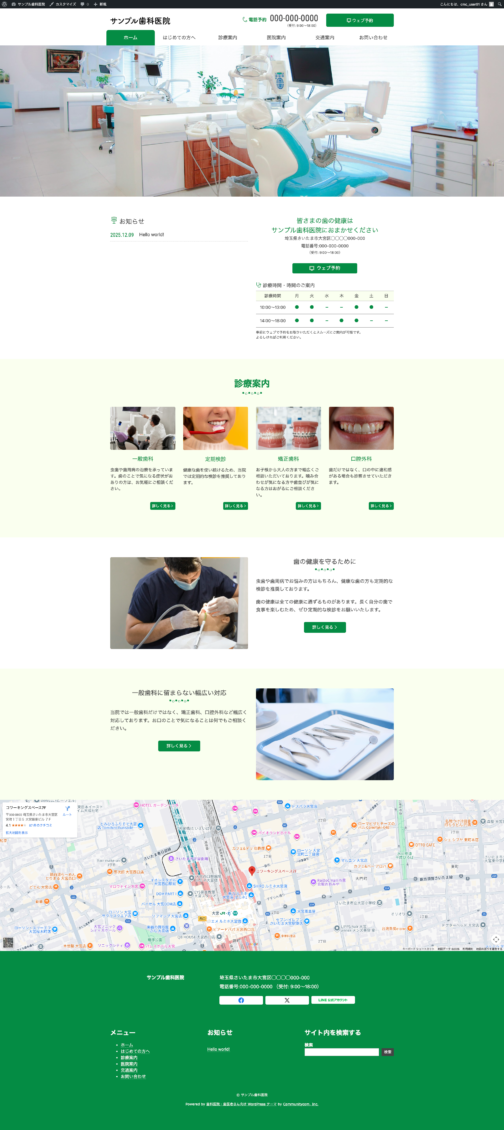
STEP 03 投稿を作成していく
お知らせとブログを追加していきます。
それぞれの投稿を作成するとトップページにも新たなセクションが現れます。
STEP 03-1 お知らせの投稿を作成する
*所要時間:〜15分ほど(内容が事前に決まっていれば)
お知らせの投稿を作成すると、ヘッダー画像の下にお知らせのタイトルと更新日が表示されました。ここには最大10件分表示される仕様になっています。

おまけ情報
作成したお知らせの詳細ページにコメント欄が表示されてしまった場合…
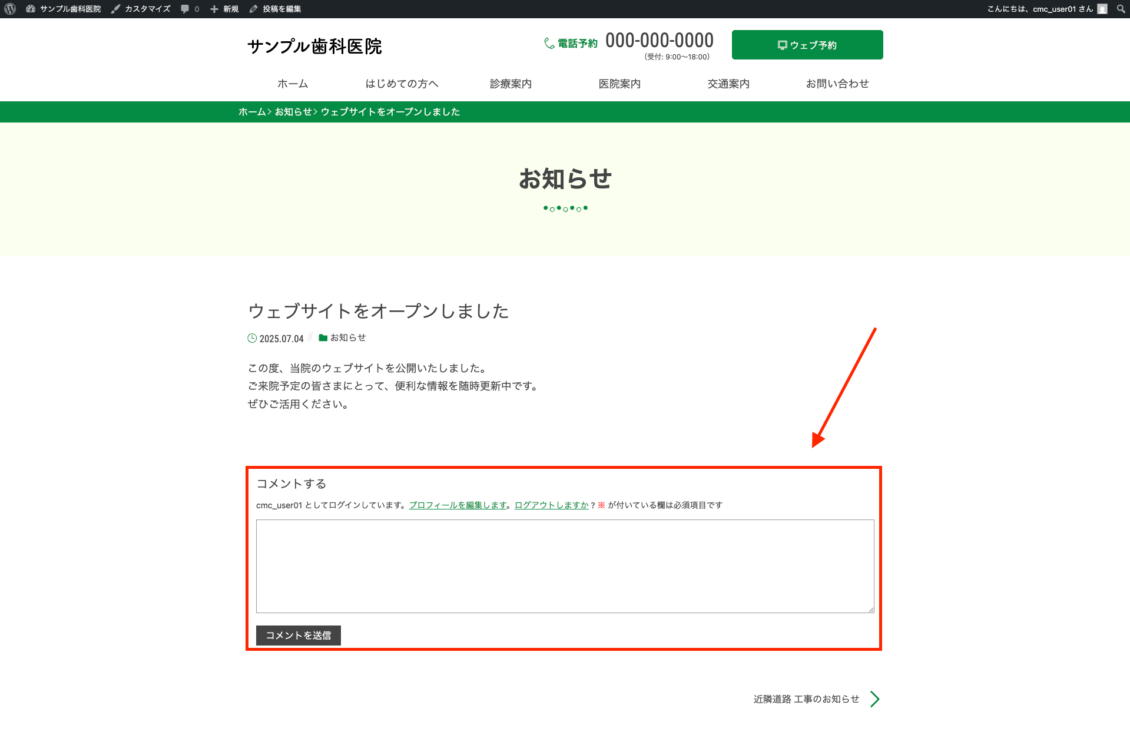
コメント欄が不要な場合には、ディスカッション設定を見直すことで非表示にすることができます。
方法としては「WordPressの管理画面から設定をする」もしくは「記事ごとに設定をする」の2通りがあります。今回は後者の方法で対応します。
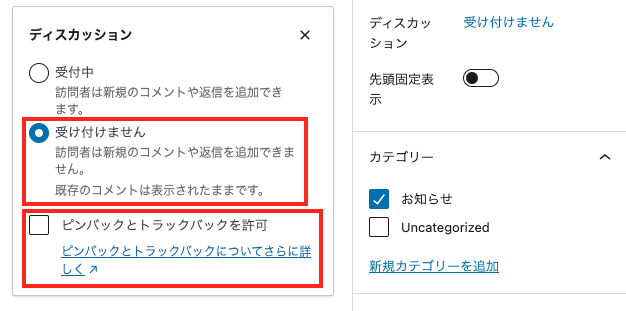
投稿の編集画面を開き、右側のメニュー「投稿」のタブを見ると「ディスカッション」という項目があります。
ディスカッション「受付中」となっているところをクリックするとポップアップが出てきますので、そこでディスカッション「受け付けません」を選択、「ピンバックとトラックバックを許可」のチェックを外した後に変更を保存してください。
近年コメント欄に寄せられるスパムも多くなってきているため、一度WordPressの管理画面からサイト全体のディスカッション設定を見直しておくと安心です。より詳しく知りたい方は「1-13 ディスカッション設定でコメント欄を管理しよう」をご覧ください。
STEP 03-2 ブログの投稿を作成する
*所要時間:〜15分ほど(内容が事前に決まっていれば)
ブログの投稿を作成すると、医院アピールセクションの下にブログセクションが出現しました。ここには最新のブログ投稿が最大6件分表示されます。
なお、ブログセクションのタイトルは「STEP 02-2 クリニックに関する情報を設定する」の「医院情報の設定」の工程で設定したものが表示されております。自由に変更できますので、お好きなタイトルを設定してみてください。

簡単にホームページ制作ができた!
ホームページが完成しました!(完成したホームページはこちら → PDFファイルを見る)
合計1時間〜1時間半ほどでできあがりました。
入れる情報さえ決まっていれば、作業自体は非常にシンプルでした。マニュアルに沿って情報を入れていくことでクリニックのホームページに必要な情報を埋めていくことができるので、初めてホームページ制作をする方にとっても安心だと思います。
あとは必要に応じて院長のご挨拶やクリニックの理念などのページを作成すると、より内容が充実したホームページになりそうです。
なお、このサイトからお問い合わせやウェブ予約を受け付ける場合は、この手順とは別にお問い合わせフォームの作成が必要です。
代表的なプラグインContactForm7での作成手順を解説した記事もありますので、参考になさってください。
- ContactForm7:4-02 お問い合わせフォームを設置しよう
■まとめ
・詳しい知識がなくても簡単に見た目の整ったウェブサイトが制作できた
・クリニック向けのため、関連する情報を入れるフィールドが用意されていてわかりやすい
・一般的なテーマを自分用にカスタマイズするよりも、時間をかけずにホームページを制作することができる
高品質で信頼感のあるクリニックのホームページを制作したい方には、非常におすすめのテーマです。
ぜひ候補の1つに入れてみてはいかがでしょうか?
テーマ詳細はこちらから
あなたにオススメの記事
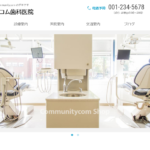 2019年11月25日 4つのポイントで選ばれる歯科医院ホームページへ!来院者目線でお伝えします
 2019年6月12日 8-04 アップデートを実行しよう
 2019年4月10日 3-01 「投稿」と「固定ページ」の違いを知ろう
 2019年3月14日 5-01 メインメニューを作成しよう
 2019年3月13日 2-03 カスタマイザーで見た目をカスタマイズしよう
 2022年12月19日 コミュニティコムショップ利用規約改定のお知らせ