
このページは、「WordPress テーマ by Communitycom クリニックシリーズ v1.2」の設定マニュアルです。
以下のテーマに対応しています。
ここでは「歯科医院・歯医者さん向け WordPress テーマ by Communitycom」を例に、クリニックシリーズの設定を解説します。
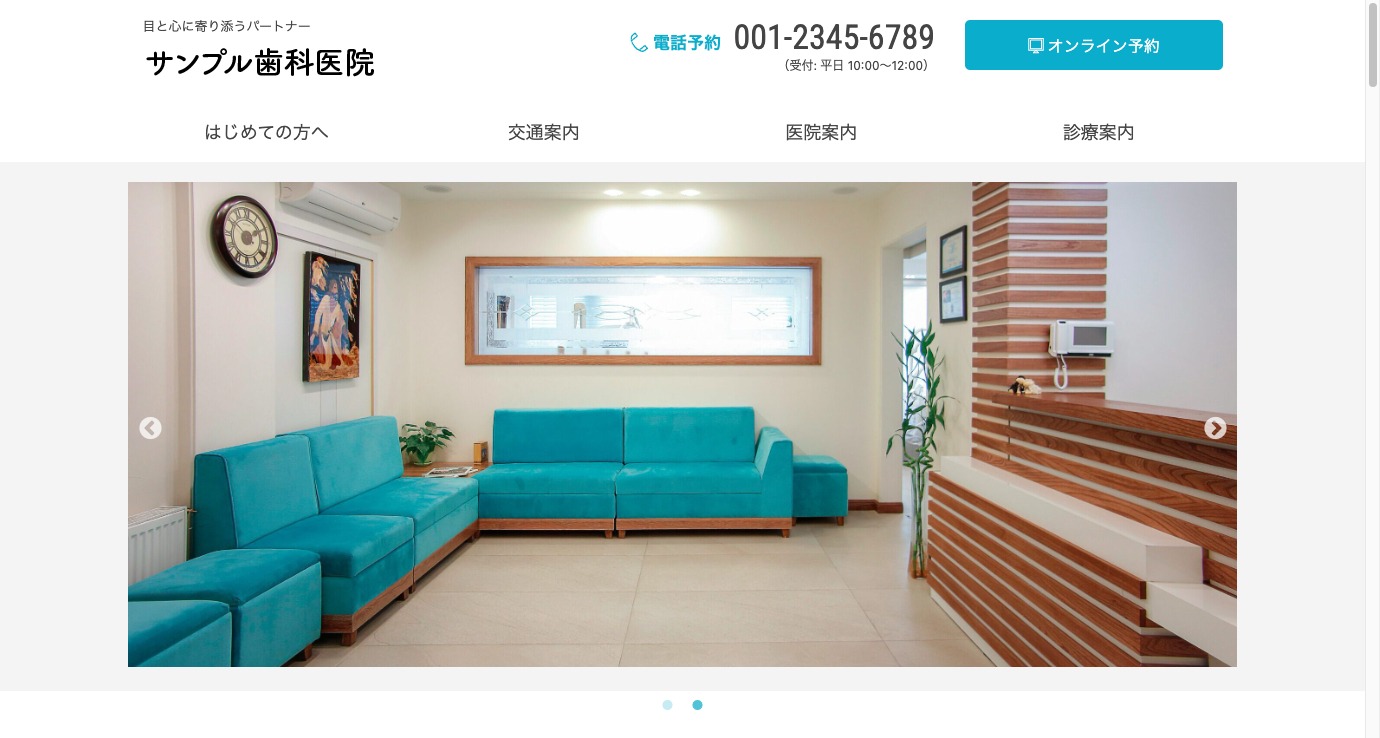
もっと見てほしい情報や強調したい内容があるなら、ヘッダー画像の代わりに複数の画像を切り替えて見せられる「スライドショー」機能がおすすめです。スライドショーは画像を表示するだけでなく、URLを設定すれば関連するページへリンクさせることもできます。
※スライドショーとヘッダー画像は併用できません。
ヘッダー画像の設定方法
設定方法
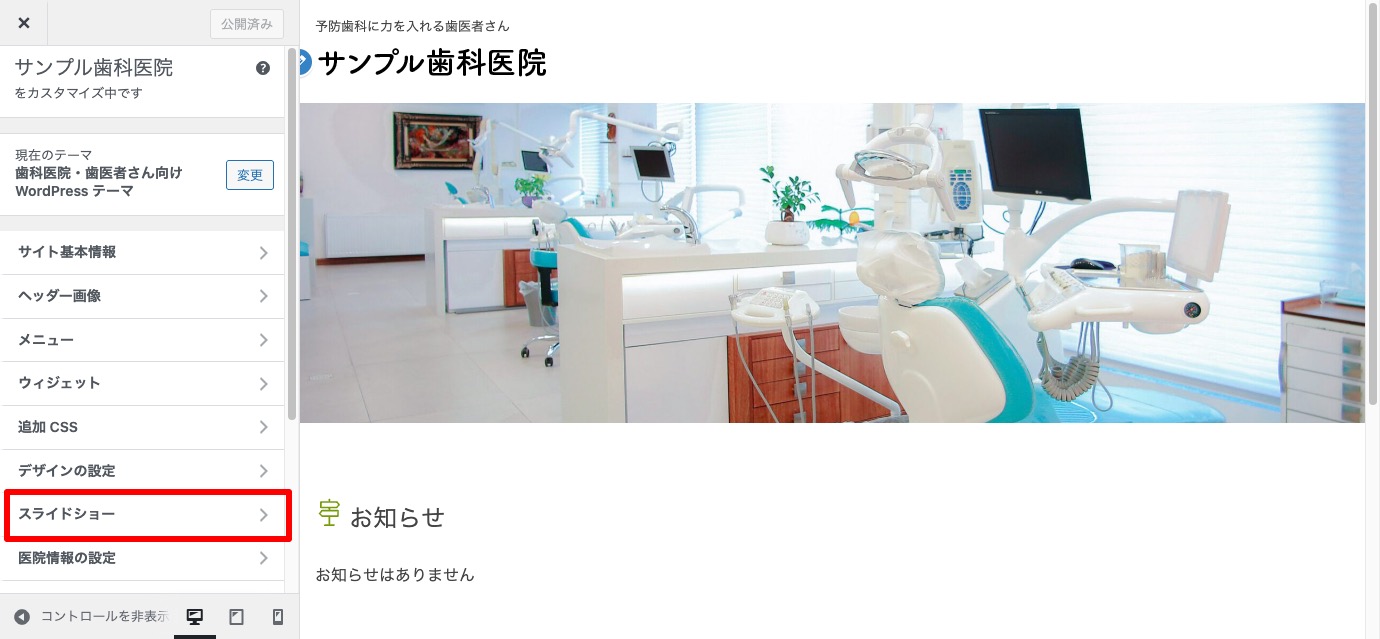
① カスタマイザーを表示し、[スライドショー] をクリックします。
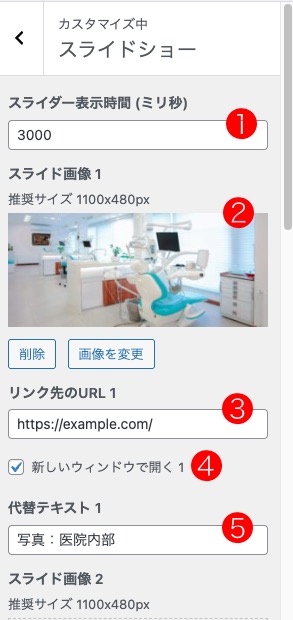
② 各項目に設定をします。
| ❶ スライダー表示時間 | スライド画像の表示時間を変更したい場合に数値を変更します。 初期設定は3000(3秒)です。 |
|---|---|
| ❷ スライド画像 | [画像を選択]をクリックし、メディアライブラリにスライダー画像をアップロードし選択します。 スライダー画像の推奨サイズは 1100×480 ピクセル です。 |
| ❸ リンク先のURL | スライド画像にリンクを設定したい場合は、この欄にURLを入力します。 |
| ❹ 新しいウィンドウで開く | リンク先を新しいウィンドウで開きたい場合はここにチェックをします。 |
| ❺ 代替テキスト | スライド画像の内容を説明する代替テキストが必要な場合に入力します。 |
③ 必要に応じてスライド2〜5までの設定を❶〜❺の通りに行います。
(画像の設定が2枚以上でスライドします。)
④ スライドショーの設定ができました。[公開] をクリックして反映します。